… vom Smartphone oder Tablet
Ich habe mir vor einigen Tagen einen Internet-fähigen Hub gekauft, von dem ich mir versprochen habe, damit Dateibackups von meinen Smartphones und meinem Tablet ziehen zu können, ohne an den USB-C Port einen USB-Stick einstöpseln zu müssen. Es hatte sich ja auch gezeigt, dass die Verwendung eines USB-Sticks zu unsicher ist, da die physische Stabilität des Dateisystems darunter litt, wenn man beim herausziehen des Sticks ein wenig unvorsichtig war.
Dieser Hub nennt sich NewQ Filehub AC750 und stammt von der gleichnamigen Marke NewQ. Er kostet 89 Euro und hat folgende Eigenschaften:
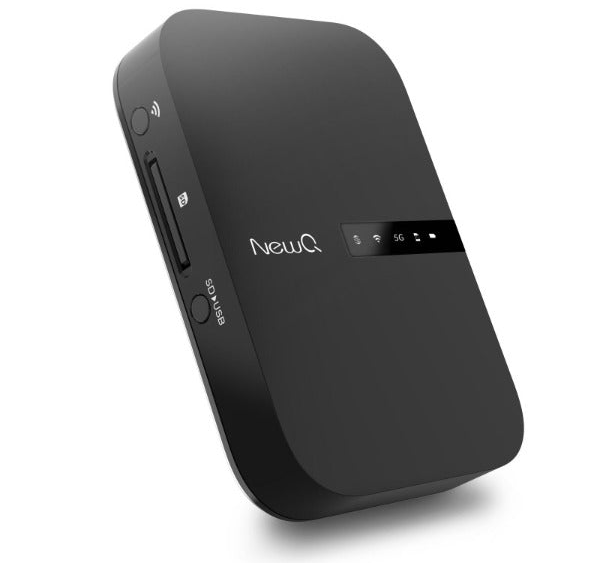
- Mobiles NAS & SD-Kartenleser: Macht externe USB-Festplatten, USB-Sticks und SD-Karten kabellos im lokalen WLAN für Smartphones, Tablets und PCs verfügbar.
- Direkt-Backup: Erlaubt das Sichern von SD-Karten auf externe Festplatten sowie Smartphone-Fotos.
- 3-in-1 Reiserouter: Arbeitet als mobiler WLAN-Router, Access Point oder WiFi-Repeater (dual-band AC750 für bis zu 750 Mbit/s).
- Powerbank: Bietet einen integrierten Akku zur Notfall-Stromversorgung für Mobilgeräte unterwegs.
Um mit diesem Filehub nun ein Dateibackup von einem Smartphone oder Tablet zu ziehen, geht ihr bitte wie folgt vor:
Vorab: Diese Beschreibung gilt für Android-Mobilgeräte!
Es wird die Installation des Total Commander empfohlen, da der Total Commander in zwei Datelistenfenster (eines je „Laufwerk“) aufgeteilt werden kann. Dies macht das kopieren der Dateien einfacher.
Für den Total Commander muss nach dessen Installation noch das sogenannte LAN-Plugin installiert werden, damit man eine sogenannte SMB-Freigabe (Stick als Ziel) einrichten kann.
Benötigte zusätzliche Hardware: Ein USB-Stick mit einem „USB-A Anschluss“ oder mit einem „USB-C Anschluss“ plus „UBS-C auf USB-A Adapter“
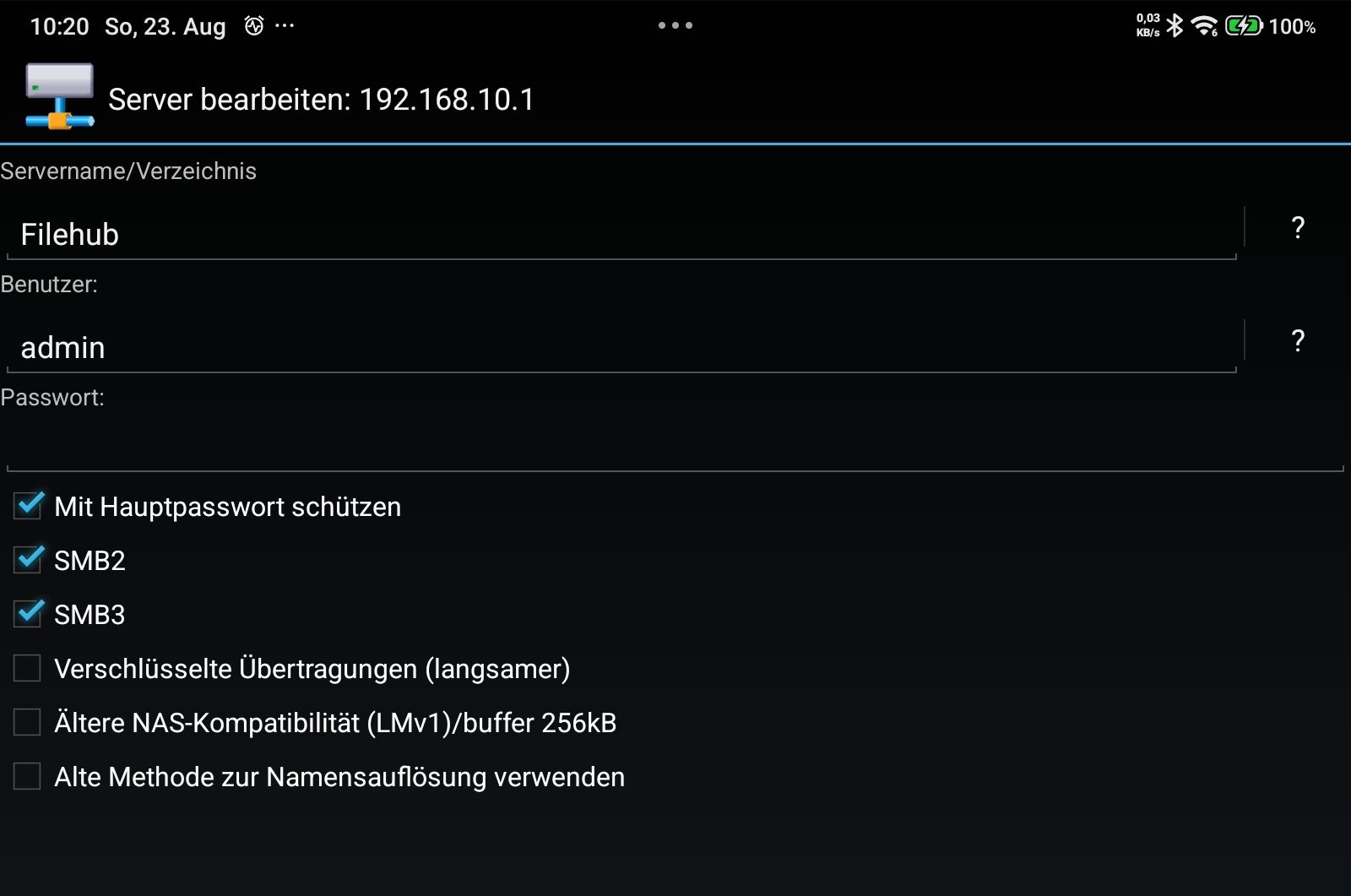
Einmaliges Einrichten:
1. USB-Speicher anschließen: Stecken Sie den USB-Stick oder eine externe Festplatte in den USB-A Port des NewQ FileHub (externe Festplatten sollten eine eigene Stromversorgung haben (stabileres Arbeiten)).
2. WLAN verbinden: Schalten Sie den FileHub ein. Öffnen Sie die WLAN-Einstellungen auf Ihrem Android-Gerät und verbinden Sie sich mit dem WLAN-Netzwerk des FileHub (Standardname ist meist NewHub oder ähnlich).
Hinweis: Auf der Oberseite des Filehub sollten sowohl die WLAN-LED, wie auch die 5G-LED leuchten.
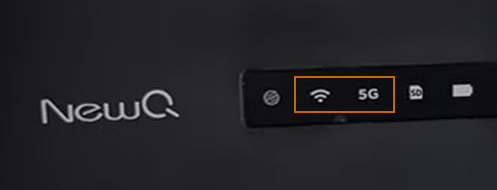
Falls nicht bitte noch einmal für 5 Sekunden die Ein/Aus-Taste gedrückt halten, bis der Flehub seine Netzwerke neu zu scannen beginnt (die LED’s blinken dann).
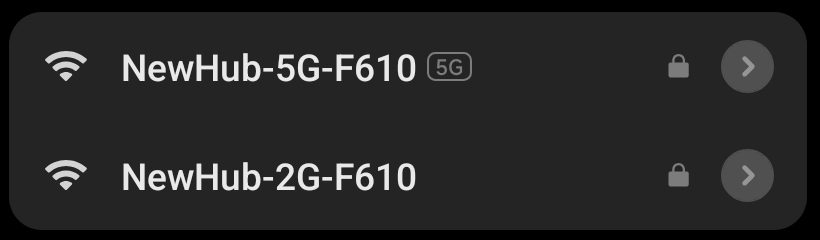
Wähle hier bitte die 5G-Variante aus
3. LAN-Plugin in Total Commander vorbereiten:
3a. Öffnen Sie den Total Commander und tippen Sie auf LAN (Windows-Freigabe).
3b. Bitte Wähle hier Neuer Server.
3c. Vergib als Servernamen z. B. FileHub.
3d. Trage bei Servername/Verzeichnis die IP-Adresse des FileHubs ein (im eigenen WLAN-Modus des FileHubs ist das in der Regel 192.168.10.1 – manchmal auch 10.10.10.254- )
3e. Falls Du im FileHub-Webinterface keinen Benutzernamen/Passwort vergeben habst, lass die Felder leer oder nutze die Standard-Zugangsdaten laut Handbuch (oft admin) und ein starkes Passwort.
Ist Dein Android-Gerät mit dem WLAN des Filehub verbunden, gibt es kein Internet über dieses WLAN (es sei denn, es hängt zusätzlich noch mit an einem Ethernet-Kabel, um Internet von bspw. einer Fritzbox oder einem anderen Internetrouter zu empfangen).Üblicherweise ist auf einem Smartphone ja auch noch das mobile Netz (mobile Daten) an

Die Rähmchen auf dem Screenshot zeigen die ausgewählten Verzeichnisse an
Im linken Listenfenster wählst Du nun den Ordner, aus dem Du die Dateien kopieren möchtest und rechts den Ordner auf dem Stick, zu dem die Dateien kopiert werden sollen (siehe Screenshot).
Im nächsten Schritt wählst Du nun die Dateien und/oder Ordner aus, die DU kopiert bekommen möchtest.
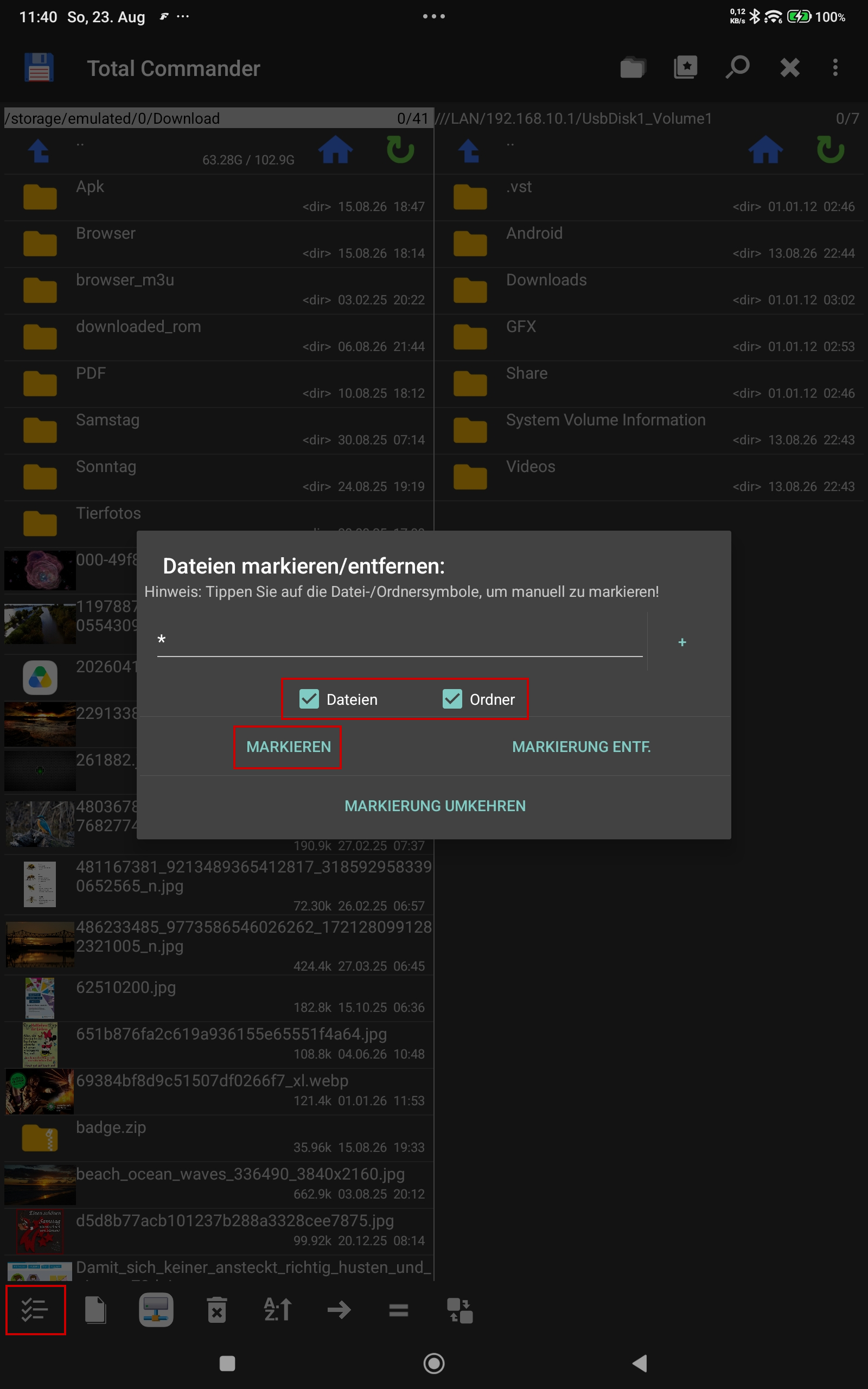
Siehe Rähmchen auf dem Screenshot
Danach tippst du unten auf den zweiten Button von links, um die Dateien zu kopieren und bestätigst im folgenden Dialog das Kopieren. Das Kopieren als Solches dauert einen Moment. Bitte warte unbedingt, bis der Kopiervorgang KOMPLETT durchgelaufen ist, bevor Du irgendwelche weitere Aktionen tätigen willst, wie etwa das Beenden des Totalcommanders.
Das Beenden ist in wenigen Handgriffen erledigt. Um Sicher zugehen, dass alle Daten vollständig auf der Festplatte oder dem USB-Stick landen und nichts beschädigt wird, gehen Sie einfach Schritt für Schritt so vor:
Warten, bis der Kopiervorgang wirklich fertig ist:
Achte im Total Commander UNBEDINGT darauf, dass der Fortschrittsbalken vollständig verschwunden ist. Es darf kein aktives Fenster mehr zu sehen sein, das „Kopieren…“ anzeigt.
Total Commander schließen:
Schließe den Total Commander, in dem Du das X oben im Kopf des Total Commander antippst und schließe danach alle Apps mit der der Schließen-Funktion Deines Smartphones bzw. Tablets. Damit wird die Verbindung zum Speicher getrennt.
WLAN wieder abschalten (falls nötig):
Wenn Du Dich unterwegs direkt mit dem WLAN des FileHubs verbunden hast: Beende die WLAN-Funktion Deines Smartphones/Tablets.
Wenn der FileHub in Ihr Heimnetz eingebunden war, musst Du hier gar nichts tun.
USB-Stick oder Festplatte nicht einfach abziehen:
Schalte den NewQ FileHub am Ausschalter aus (5 Sekunden drücken) oder ziehe das Stromkabel des FileHubs ab. Warte bis die LEDs am Gerät erloschen sind. Hängt das Gerät noch an seinem Strom-Kabel, bleibt die Akku-LED an!
Speichermedium trennen:
Jetzt können Sie Ihren USB-Stick oder Ihre externe Festplatte ganz beruhigt aus dem FileHub herausziehen. Alle Daten sind nun sicher gespeichert!
Hier noch eine Aufnahme der Anschlüsse am Filehub:
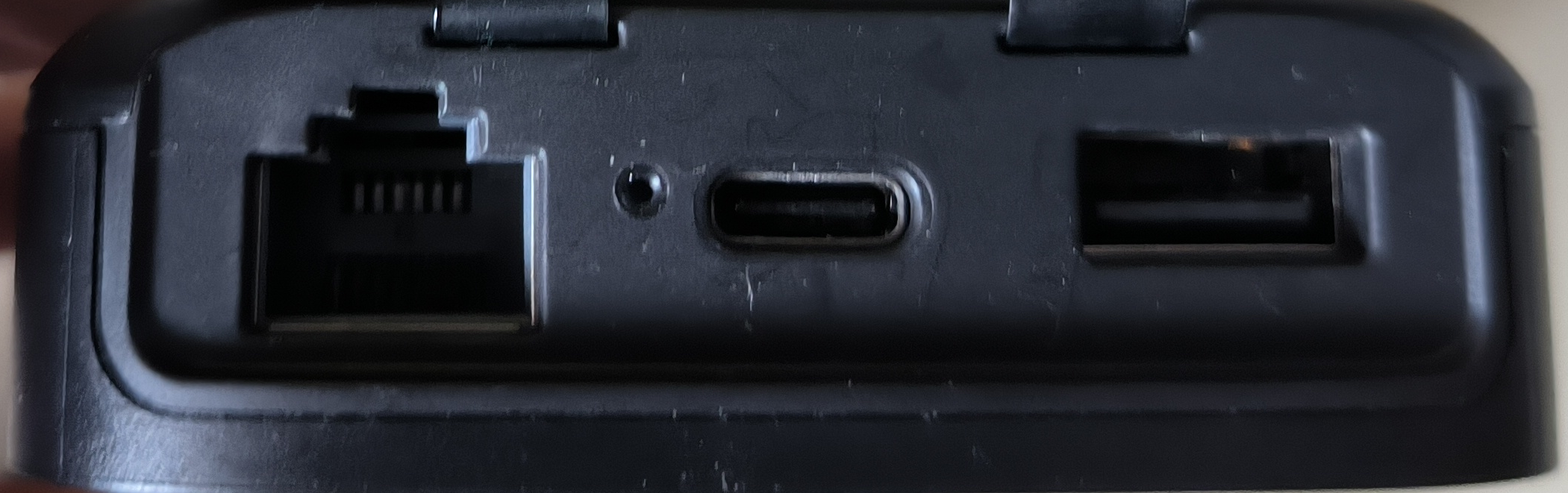
Von Rechts nach Links USB-A, USB-C und Ethernet-Buchse
Dringender Hinweis zu den Ports:
Der USB-C Anschluss ist der Port für den Stromeingang des Filehubs. Bitte hier niemals einen USB-C Stick anschließen!!
Der USB-A Anschluss ist der Port für den USB-Stick. Bitte nur hier USB-Sticks anschließen!!